

หากต้องการให้ลูกค้าเปิดเว็บไซต์จากโปสเตอร์ เมนู หรือนามบัตร คุณสามารถสร้าง QR Code ใน URL.in.th แล้วดาวน์โหลดไฟล์ไปใช้ได้ บทความนี้พาไปตามปุ่มที่มีอยู่จริง ตั้งแต่เลือกชนิดของ QR จนถึงหน้าดาวน์โหลด โดยใช้บัญชีสาธิตและเว็บไซต์ example.com เป็นตัวอย่าง
ก่อนเริ่ม: เข้าสู่ระบบและเตรียม URL ปลายทางที่เปิดใช้งานได้ ตัวเลือกและจำนวน QR ที่สร้างได้ขึ้นอยู่กับแผนของบัญชี ภาพในบทความเป็นการใช้งานบัญชีตัวอย่าง ไม่ใช่ข้อมูลลูกค้า
1. เปิดเมนูคิวอาร์โค้ด แล้วเลือกสร้าง QR
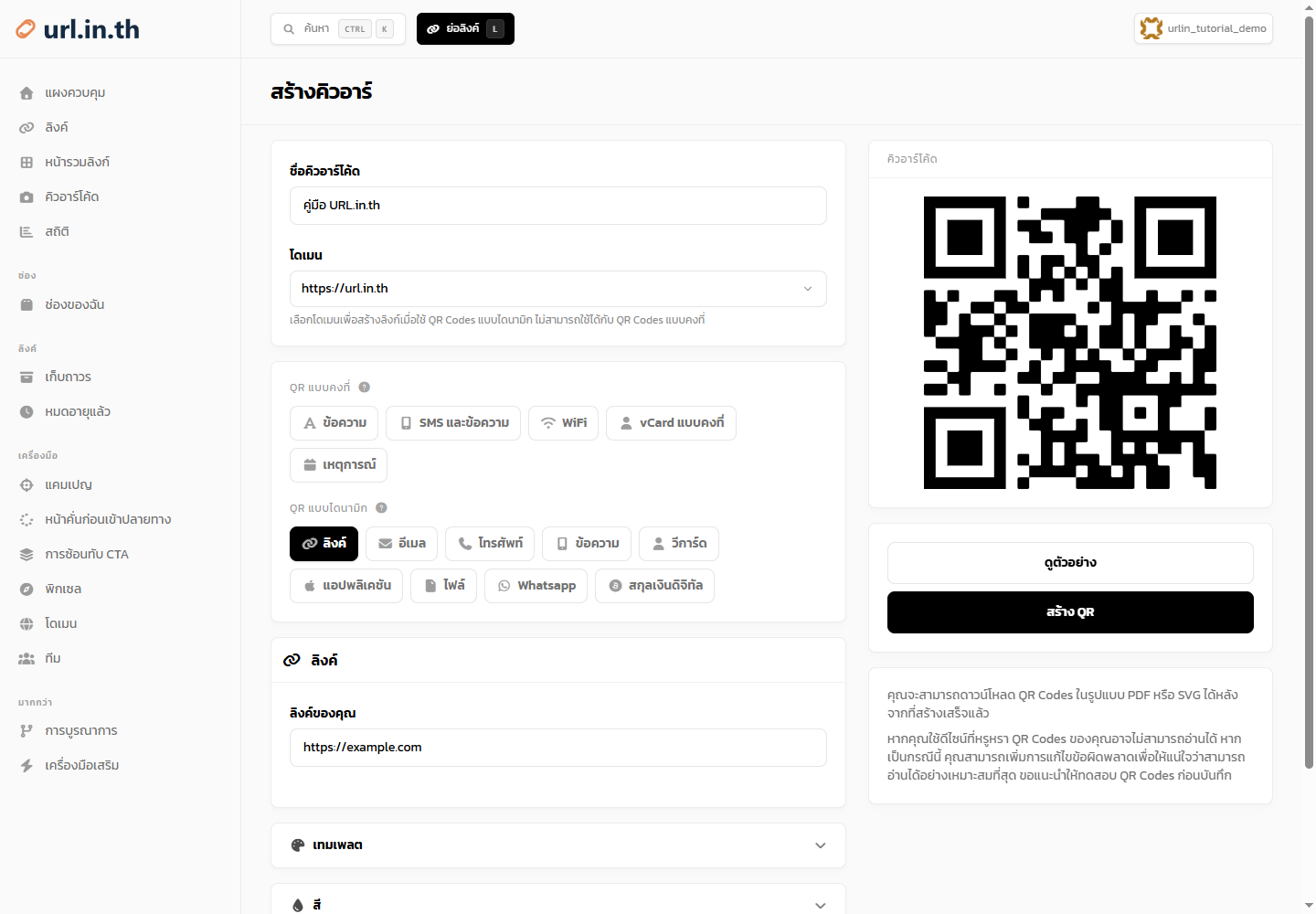
จากแถบเมนูด้านซ้าย เลือก คิวอาร์โค้ด เพื่อดูรายการของคุณ จากนั้นเปิดหน้าสร้างรายการใหม่ หรือไปที่ หน้าสร้าง QR Code โดยตรง เมื่อเข้าสู่หน้าแล้วจะเห็นแบบฟอร์มด้านซ้ายและภาพ QR ตัวอย่างด้านขวา
กรอก ชื่อคิวอาร์โค้ด ให้แยกแยะได้ง่าย เช่น “เมนูร้านสาขาสยาม” หรือ “ลงทะเบียนงานเดือนธันวาคม” ชื่อนี้ช่วยจัดการรายการในบัญชี ควรตั้งตามงานที่ใช้จริงแทนการตั้งชื่อคล้ายกันทุกอัน
2. เลือกชนิดให้ตรงกับข้อมูลที่ต้องการแชร์
หน้าสร้างแบ่งตัวเลือกเป็น QR แบบคงที่ และ QR แบบไดนามิก หากต้องการพาผู้สแกนไปยังเว็บไซต์ ให้เลือกปุ่ม ลิงค์ ในกลุ่มแบบไดนามิก แล้วกรอก URL ในช่อง ลิงค์ของคุณ พร้อม https:// ให้ครบ

QR แบบคงที่ เช่น ข้อความหรือ WiFi จะบรรจุข้อมูลนั้นลงในตัว QR ส่วนแบบไดนามิกใช้ลิงก์ของบริการเป็นทางผ่านเพื่อจัดการปลายทาง การเลือกควรขึ้นอยู่กับงาน: ข้อมูลที่อาจเปลี่ยนภายหลังเหมาะกับแบบไดนามิก ส่วนข้อมูลคงที่ควรตรวจให้ถูกต้องก่อนดาวน์โหลดและพิมพ์
ช่อง โดเมน ใช้เลือกโดเมนสำหรับลิงก์ของ QR แบบไดนามิกตามที่บัญชีมีสิทธิ์ใช้ ควรเลือกให้เรียบร้อยตั้งแต่ต้น เพราะหน้าแก้ไขมีคำเตือนว่าการเปลี่ยนโดเมนจะทำให้ QR เปลี่ยนด้วย
3. ปรับหน้าตา แล้วกดดูตัวอย่าง
ด้านล่างข้อมูลหลักมีหัวข้อ เทมเพลต, สี และ การออกแบบ ให้เปิดหัวข้อที่ต้องการปรับ หากเพิ่งเริ่มใช้งาน สีดำบนพื้นขาวเป็นตัวเลือกที่ตรวจสอบได้ง่าย ส่วนโลโก้หรือรายละเอียดเพิ่มเติมให้เลือกตามสิทธิ์ของแผน
กด ดูตัวอย่าง ทางขวาเพื่อดูผลจากค่าปัจจุบัน ปุ่มนี้ใช้ตรวจรูปลักษณ์ก่อนบันทึก อย่าใช้เพียงความสวยเป็นเกณฑ์: ควรให้ส่วนเข้มกับพื้นหลังต่างกันชัดเจน และมีพื้นที่ว่างรอบ QR เพียงพอ รายละเอียดที่แน่นหรือสีอ่อนเกินไปอาจทำให้กล้องอ่านยาก
4. กดสร้าง QR และดาวน์โหลดไฟล์
เมื่อข้อมูลถูกต้อง ให้กด สร้าง QR ระบบจะบันทึกรายการและพาไปหน้าแก้ไข ในตัวอย่างจริงมีข้อความ “สร้าง QR Code สำเร็จแล้ว” ปรากฏขึ้น และปุ่มหลักเปลี่ยนเป็น บันทึกการเปลี่ยนแปลง
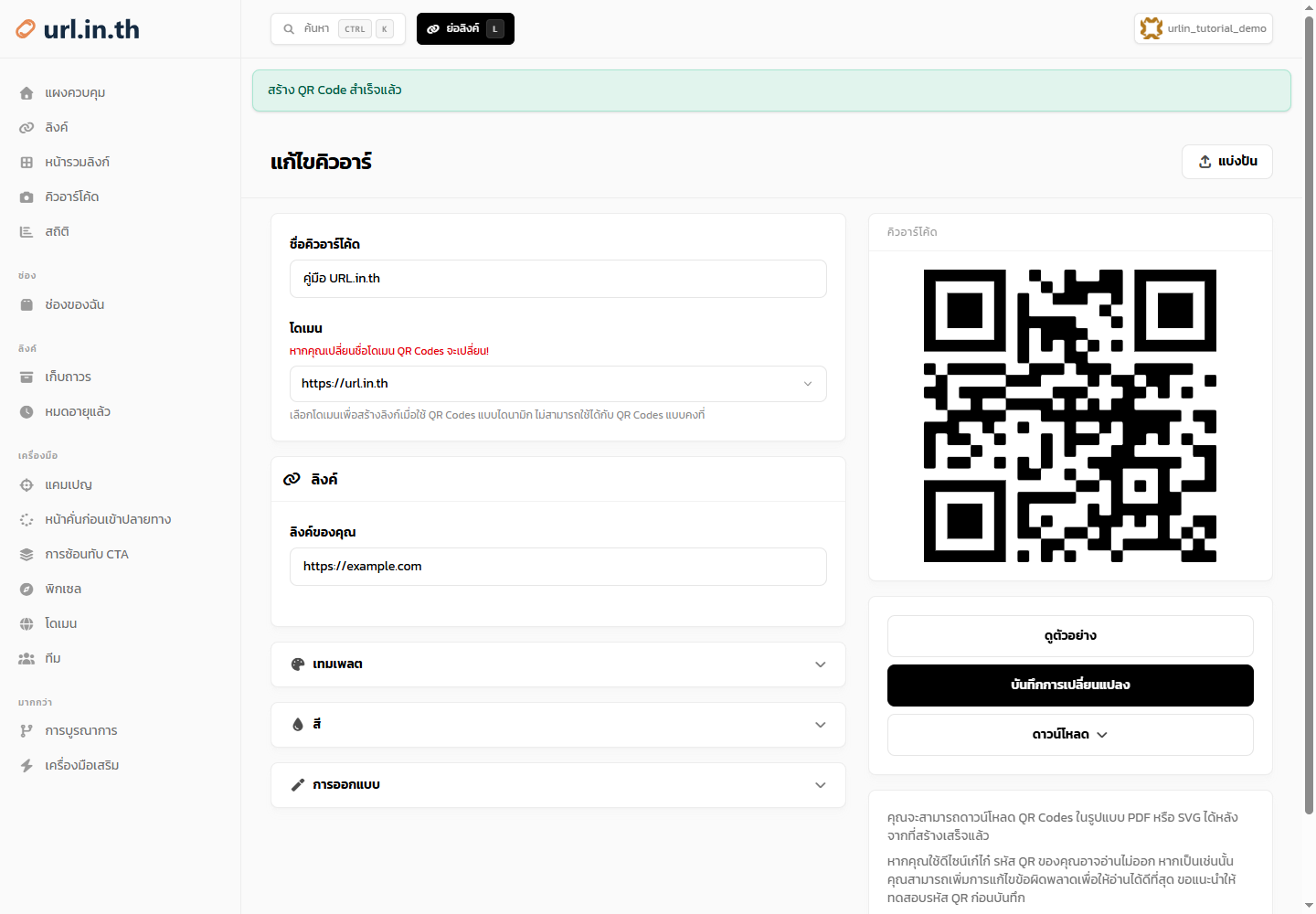
ใช้เมนู ดาวน์โหลด ใต้ภาพ QR แล้วเลือกรูปแบบที่เหมาะกับงานจากตัวเลือกที่แสดง หากส่งงานให้โรงพิมพ์ ให้ถามผู้รับงานว่าต้องการ SVG หรือไฟล์ภาพ PNG/WebP และทดสอบไฟล์ที่ดาวน์โหลดจริงก่อนนำไปผลิตจำนวนมาก
5. ทดสอบก่อนแชร์หรือพิมพ์
- สแกน QR จากโทรศัพท์และตรวจว่าเปิดปลายทางที่ตั้งใจไว้
- ลองกับระยะ ขนาด และพื้นผิวที่ใกล้เคียงกับการใช้งานจริง โดยเฉพาะงานพิมพ์
- หากแก้ URL ภายหลัง ให้บันทึกและทดสอบอีกครั้ง อย่าสับสนระหว่างการแก้ปลายทางกับการเปลี่ยนโดเมน
- กลับไปที่ รายการคิวอาร์โค้ด เพื่อค้นหาและแก้ไขรายการเดิม แทนการสร้างใหม่โดยไม่จำเป็น
ถ้าสแกนไม่ได้ ให้เริ่มจากตรวจลิงก์ปลายทาง ลดรายละเอียดตกแต่ง และเพิ่มความต่างของสี อ่านเพิ่มเติมที่ แนวทางออกแบบ QR ให้สแกนง่าย และ คำถามเรื่องการสร้าง QR Code
ต้องการใช้ลิงก์สั้นควบคู่กับ QR? ดู วิธีย่อลิงก์และจัดการลิงก์ หรือสร้างหน้ารวมปลายทางหลายรายการด้วย คู่มือสร้าง Bio Page