

Bio Page คือหน้าที่รวมปลายทางหลายรายการไว้ในลิงก์เดียว เหมาะกับการใส่ในโปรไฟล์โซเชียล การแนะนำผลงาน หรือรวมช่องทางติดต่อของร้านค้า แทนที่จะเปลี่ยนลิงก์หน้าโปรไฟล์ทุกครั้ง คุณสามารถจัดเนื้อหาในหน้ารวมลิงก์แล้วใช้ที่อยู่หลักเดิมต่อไปได้
ตัวอย่างในบทความมาจากบัญชีสาธิตจริงของ URL.in.th โดยหน้าสาธิตถูกป้องกันไว้และไม่ได้เปิดเป็นตัวอย่างสาธารณะ ข้อมูลร้านค้า ลิงก์ และรูปภาพที่คุณนำมาใช้ควรเป็นข้อมูลที่ตั้งใจเผยแพร่เท่านั้น
1. เปิดหน้ารวมลิงก์และกดสร้างไบโอ
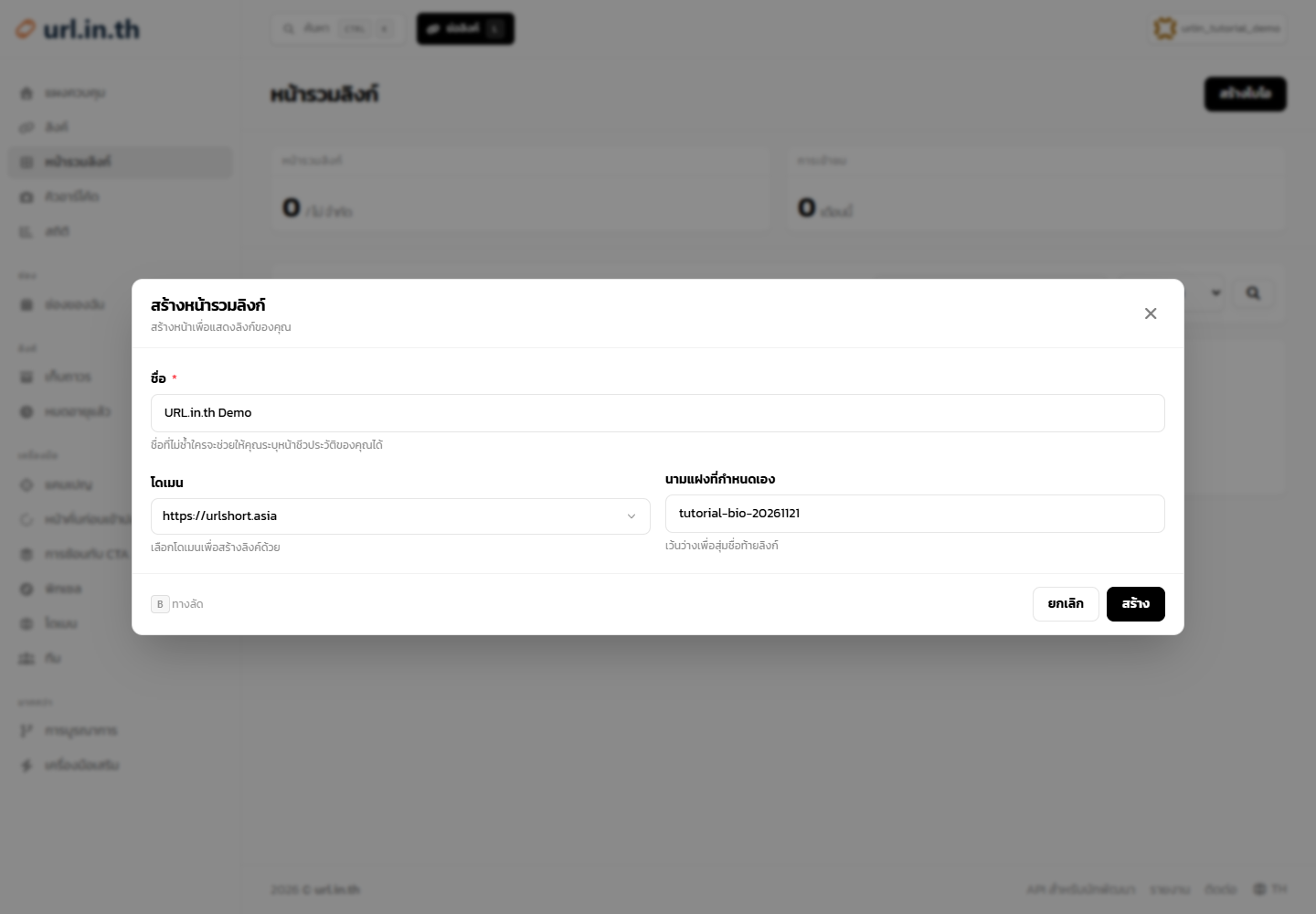
เข้าสู่ระบบแล้วเลือก หน้ารวมลิงก์ จากเมนูด้านซ้าย หรือเปิด หน้าจัดการ Bio Page จากนั้นกด สร้างไบโอ ระบบจะเปิดหน้าต่าง “สร้างหน้ารวมลิงก์” โดยยังไม่ต้องออกจากหน้ารายการ

2. ตั้งชื่อหน้า เลือกโดเมน และกำหนดนามแฝง
กรอก ชื่อ ให้ตรงกับแบรนด์หรือวัตถุประสงค์ เช่น ชื่อร้าน ชื่อผู้สร้างผลงาน หรือชื่อแคมเปญ จากนั้นเลือก โดเมน จากตัวเลือกที่มีในบัญชี รายการโดเมนและฟังก์ชันที่ใช้ได้อาจต่างกันตามแผน
ช่อง นามแฝงที่กำหนดเอง คือชื่อท้าย URL ควรใช้คำที่อ่านง่ายและบอกว่าเป็นหน้าของใคร หากเว้นว่าง ระบบจะสุ่มชื่อให้ตามข้อความแนะนำในฟอร์ม หากชื่อที่เลือกถูกใช้งานแล้ว ให้เลือกชื่ออื่นที่ยังจดจำได้ง่าย เมื่อกรอกครบให้กด สร้าง
ควรวางแผนชื่อท้ายลิงก์ก่อนนำไปใส่ในโปรไฟล์หรือพิมพ์ลงสื่อ เพราะการเปลี่ยนชื่อหรือโดเมนภายหลังอาจทำให้ลิงก์ที่เผยแพร่ไปแล้วไม่ตรงกับที่อยู่ปัจจุบัน
3. เพิ่มลิงก์หรือเนื้อหาที่ผู้ชมควรเห็นก่อน
หลังสร้างสำเร็จจะเข้าสู่หน้า แก้ไขหน้ารวมลิงก์ แท็บ เนื้อหา ใช้จัดข้อมูลหลักของหน้า กดปุ่ม เพิ่มลิงค์หรือเนื้อหา เพื่อเลือกชนิดเนื้อหาที่ต้องการ แล้วกรอกข้อมูลของรายการนั้น
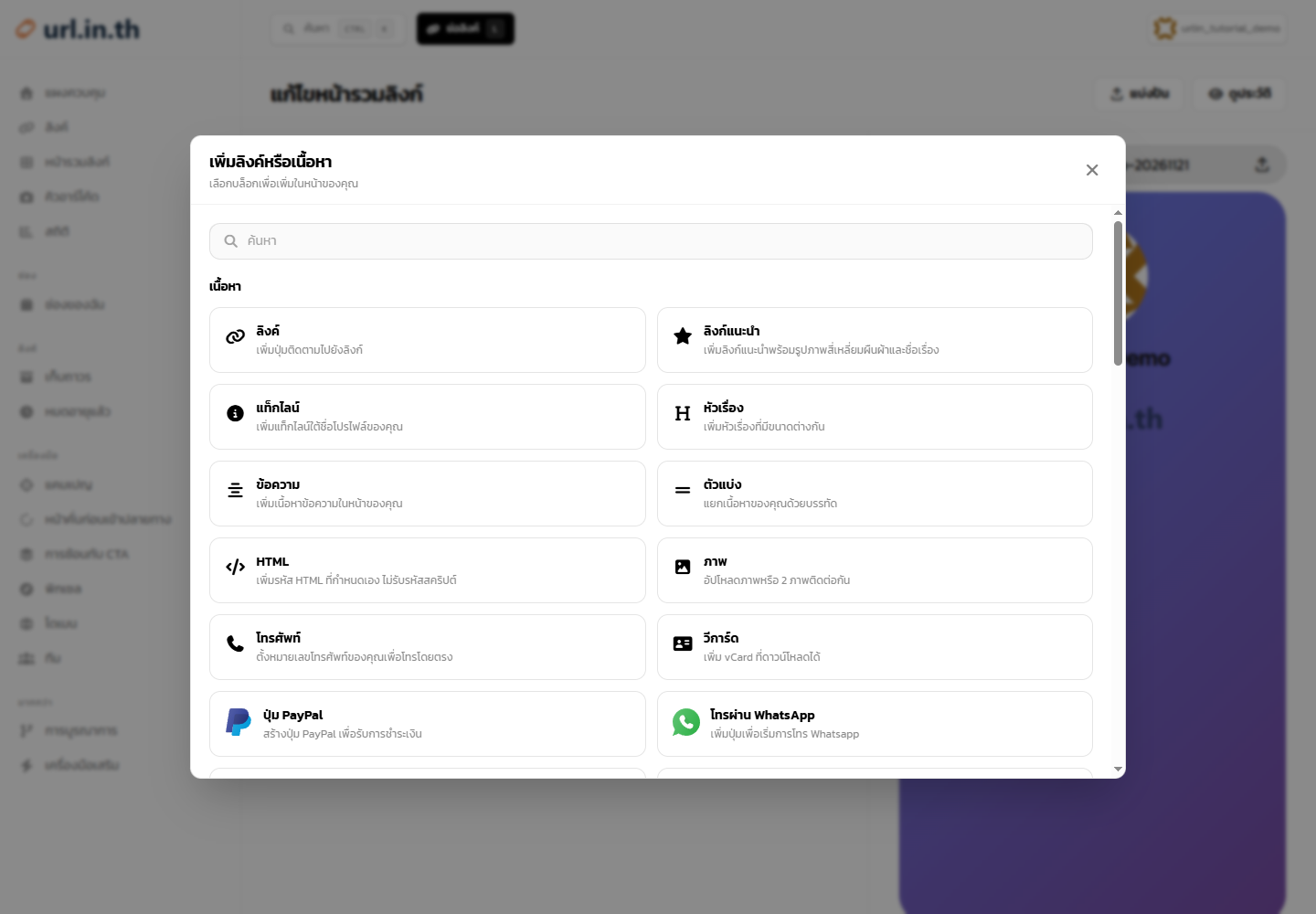
เริ่มจากรายการสำคัญไม่กี่รายการ เช่น เว็บไซต์หลัก ติดต่อร้านค้า และข้อมูลบริการ ตั้งข้อความปุ่มให้บอกปลายทางชัดเจน เช่น “ดูบริการทั้งหมด” แทนคำกว้าง ๆ อย่าง “คลิกที่นี่” และตรวจ URL ทุกอันให้ครบก่อนบันทึกหรือยืนยันรายการ
อย่าใส่ลิงก์จำนวนมากเพียงเพื่อให้หน้าเต็ม เพราะผู้ชมอาจตัดสินใจยาก ควรให้ข้อมูลที่ต้องการให้ผู้ชมทำเป็นอันดับแรกอยู่ในตำแหน่งที่หาเจอง่าย และตรวจว่าทุกรายการยังใช้งานได้เมื่อมีการเปลี่ยนแคมเปญ
4. รู้จักแท็บสำคัญในหน้าแก้ไข
- เนื้อหา: ชื่อหน้า รูปและรายการลิงก์หรือบล็อกเนื้อหา
- ลิงค์โซเชียล: เพิ่มช่องทางโซเชียลที่ต้องการให้ผู้ชมติดต่อหรือติดตาม
- การออกแบบ: เลือกรูปแบบและปรับหน้าตาจากตัวเลือกที่แผนรองรับ
- การตั้งค่า: ตรวจตัวเลือกของหน้า รวมถึงการป้องกันด้วยรหัสผ่านเมื่อจำเป็น
- ข้อมูล และ สถิติ: ใช้ดูข้อมูลที่เกี่ยวข้องกับหน้าตามฟังก์ชันที่เปิดใช้งาน
ชื่อแท็บและตัวเลือกบางส่วนอาจเปลี่ยนตามภาษา แผน หรือการปรับปรุงของระบบ หลังแก้ไขให้ตรวจข้อความแจ้งผลและเปิดรายการเดิมอีกครั้งเพื่อยืนยันว่าค่าถูกบันทึกแล้ว ก่อนแชร์ให้ผู้อื่น
5. ตรวจหน้าและลิงก์ก่อนเผยแพร่
ใช้ส่วนแสดงตัวอย่างหรือเปิดหน้าที่สร้างไว้เพื่อตรวจการจัดวางบนมือถือ ดูว่าข้อความอ่านง่าย ปุ่มสำคัญมองเห็น และรูปภาพไม่บังเนื้อหา จากนั้นทดลองกดลิงก์แต่ละรายการว่าพาไปยังปลายทางที่ถูกต้อง
เมื่อพร้อมแล้ว ใช้ปุ่ม แบ่งปัน เพื่อรับที่อยู่สำหรับนำไปวางในโปรไฟล์หรือส่งต่อ หากหน้าถูกตั้งรหัสผ่านไว้ ผู้รับต้องทราบรหัสจึงจะเข้าได้ จึงควรตรวจตัวเลือกนี้ให้เหมาะกับวัตถุประสงค์ก่อนแชร์
การสร้างหน้าขึ้นมาไม่ได้หมายความว่าควรนำข้อมูลส่วนตัวทุกอย่างมาแสดง ตรวจรูป ข้อความ และช่องทางติดต่ออีกครั้ง โดยเฉพาะหากทำหน้าให้ทีมงานหรือธุรกิจ
ต่อยอด Bio Page ให้ใช้งานได้สะดวก
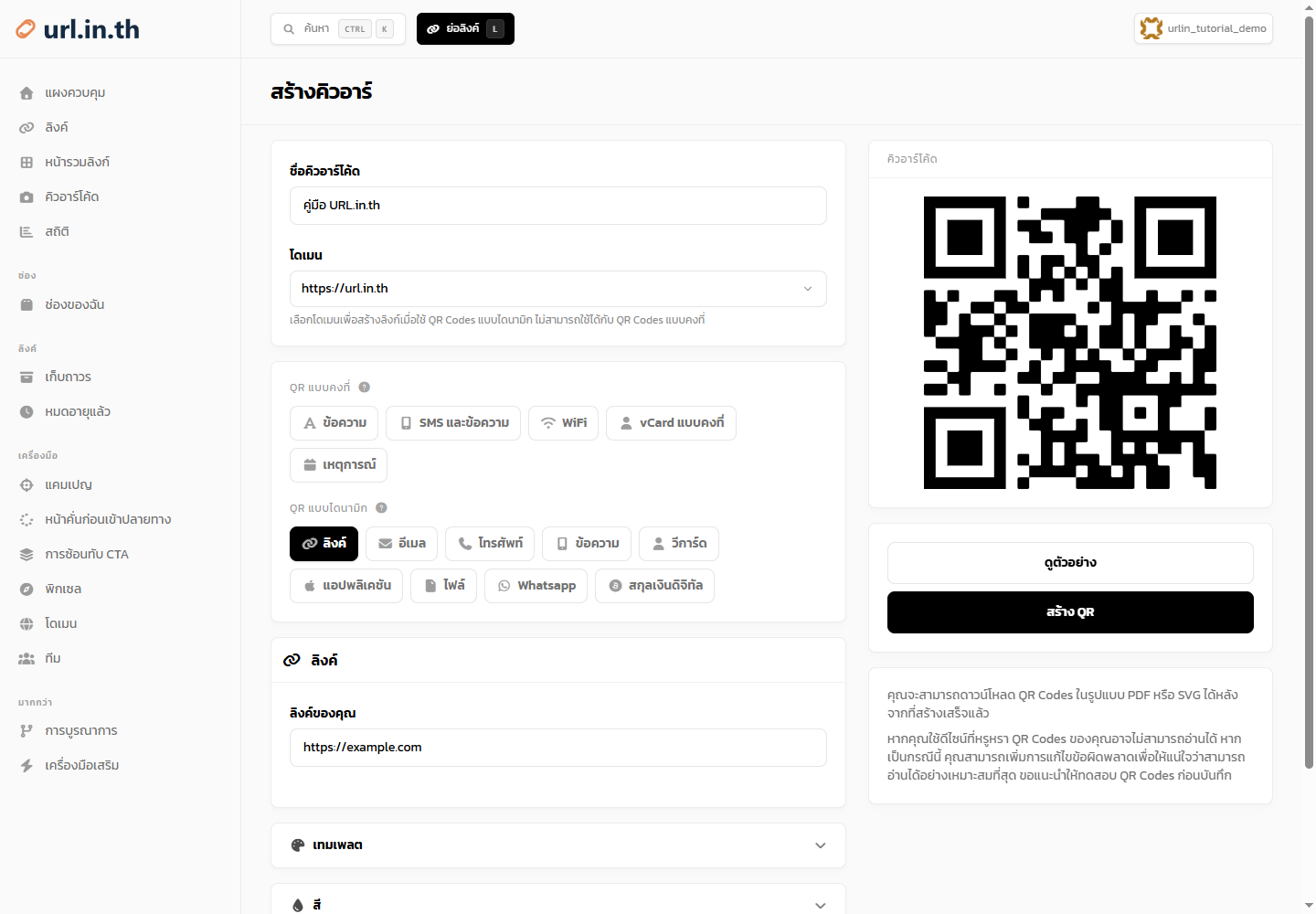
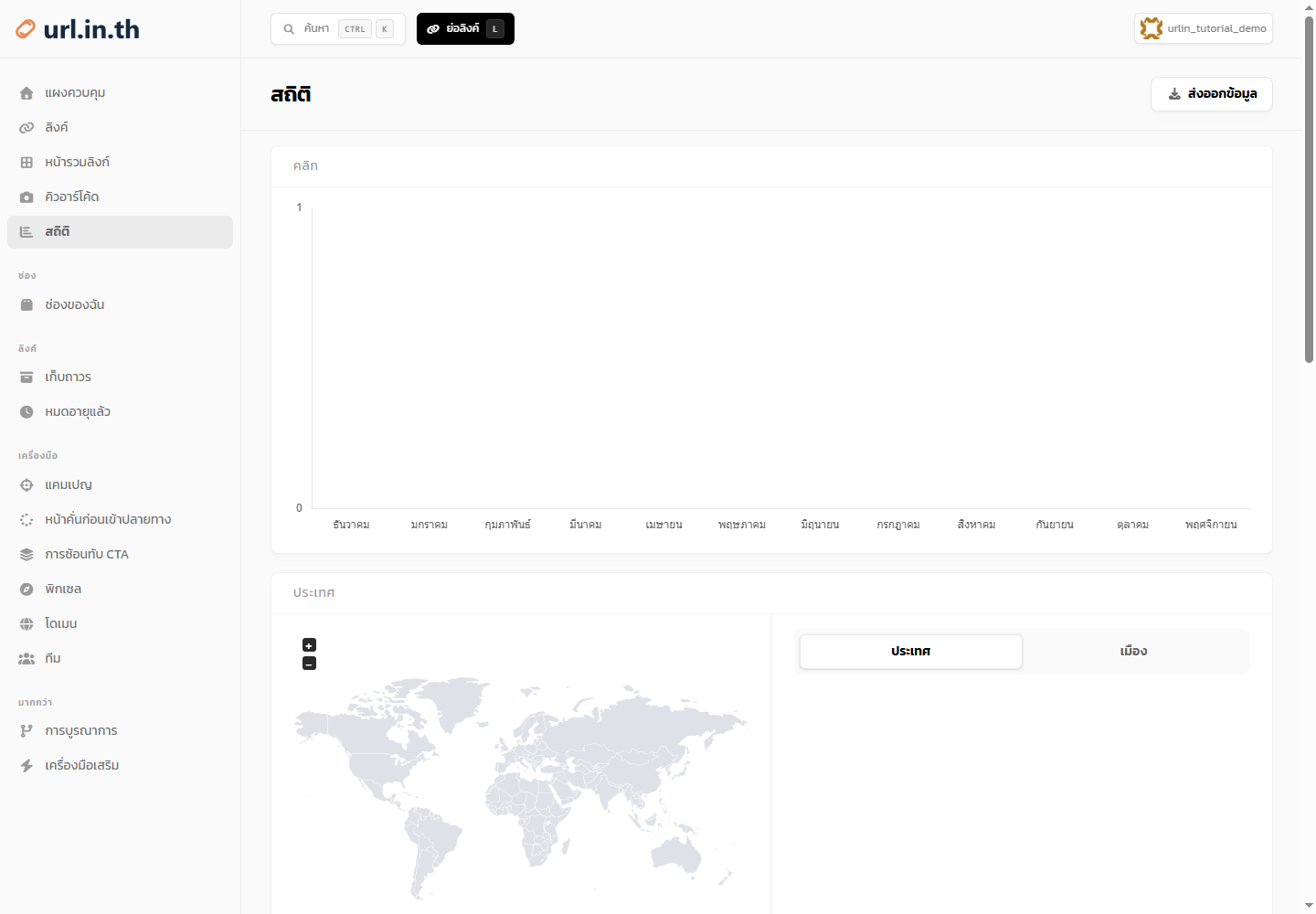
คุณสามารถนำลิงก์ Bio ไปสร้าง QR สำหรับป้ายหรือนามบัตรได้ตาม คู่มือสร้าง QR Code และใช้ คู่มืออ่านสถิติ ช่วยดูผลหลังเริ่มมีผู้ใช้งานจริง
หากติดขัดระหว่างตั้งค่า ให้ดู คำแนะนำการสร้าง Bio Page หรือค้นหาเรื่องที่เกี่ยวข้องใน ศูนย์ช่วยเหลือ