

ลิงก์ยาวที่มีพารามิเตอร์หลายตัวอาจอ่านและส่งต่อได้ยาก บทความนี้พาใช้หน้าจอจริงของ url.in.th ตั้งแต่สร้างลิงก์แรก คัดลอกลิงก์และ QR Code ไปจนถึงค้นหารายการที่สร้างไว้ ภาพทั้งหมดมาจากบัญชีสาธิตของเว็บไซต์ ไม่ใช่ข้อมูลของลูกค้า
ก่อนเริ่ม: เตรียม URL ที่เปิดได้จริง
เปิดเว็บไซต์ปลายทางแล้วคัดลอก URL เต็ม รวม https:// ให้เรียบร้อย ทดสอบว่าลิงก์พาไปยังหน้าที่ต้องการโดยไม่มีข้อความผิดพลาด สำหรับงานที่ต้องกลับมาแก้ไขหรือดูสถิติ ให้เข้าสู่ระบบก่อนสร้างลิงก์ คุณสามารถเริ่มจาก หน้าเข้าสู่ระบบ หรืออ่าน คู่มือย่อลิงก์ครั้งแรก ประกอบไปด้วย
1. เปิดเมนูลิงก์และวาง URL
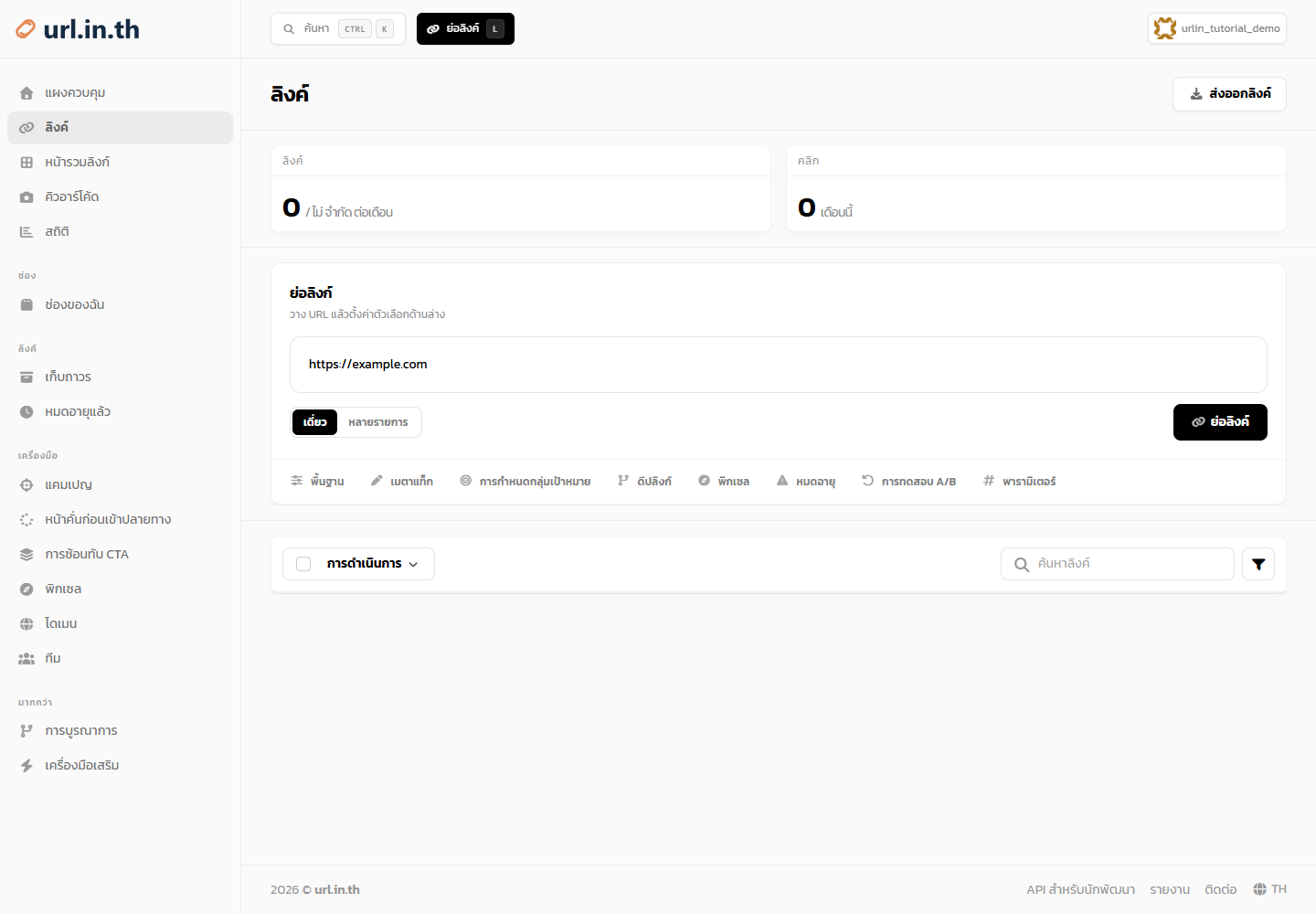
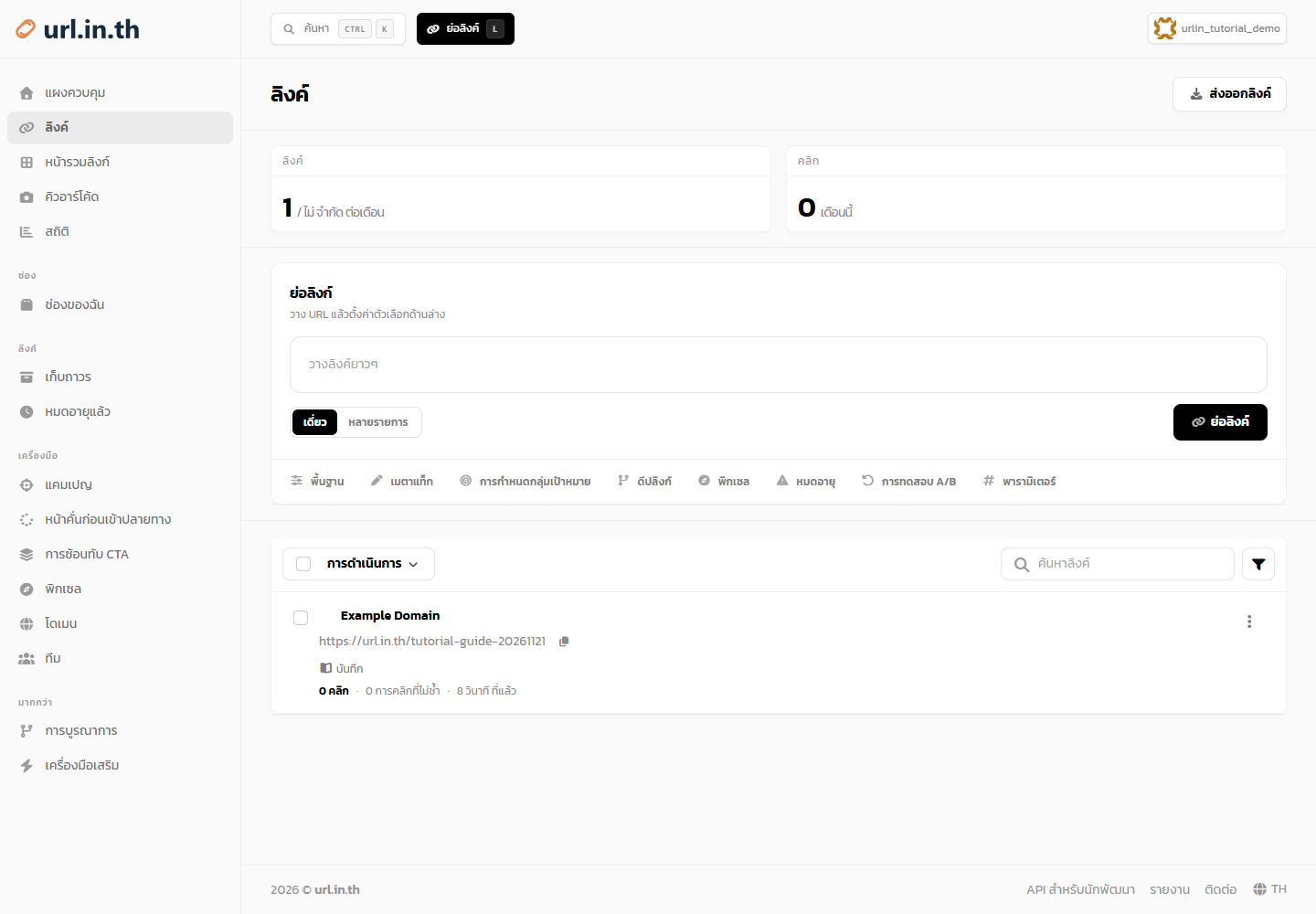
- เลือก ลิงก์ จากเมนูด้านซ้าย
- วาง URL ที่เตรียมไว้ลงในช่องขนาดใหญ่ ตัวอย่างในภาพใช้
https://example.com - เลือก เดี่ยว สำหรับสร้างหนึ่งลิงก์ หากมีหลาย URL ให้เลือก หลายรายการ และตรวจรูปแบบที่ฟอร์มแสดงก่อนส่ง
- ถ้ายังไม่ต้องการตัวเลือกเพิ่มเติม ให้กดปุ่ม ย่อลิงก์ ทางขวาได้เลย
ปุ่มย่อลิงก์ด้านบนของหน้าเป็นทางลัดเข้าถึงเครื่องมือ ส่วนปุ่มในฟอร์มใช้ส่ง URL ที่กรอกไว้จริง หากระบบแจ้งว่าข้อมูลไม่ถูกต้อง ให้อ่านข้อความแล้วแก้ URL หรือชื่อท้ายลิงก์ก่อนลองอีกครั้ง ไม่กดส่งซ้ำถี่ ๆ ระหว่างที่คำขอเดิมกำลังทำงาน
ตัวเลือกใต้ฟอร์มแต่ละส่วนใช้ทำอะไร
คุณไม่จำเป็นต้องตั้งค่าทุกแท็บเพื่อสร้างลิงก์แรก ตัวเลือกที่ใช้ได้อาจต่างกันตามสิทธิ์และแพ็กเกจของบัญชี
- พื้นฐาน: ดูตัวเลือกหลักของลิงก์ เช่น ชื่อท้ายลิงก์และโดเมนที่บัญชีใช้ได้ อ่านต่อเรื่อง Custom Alias
- เมตาแท็ก: ปรับภาพ ชื่อ และคำอธิบายสำหรับตัวอย่างลิงก์ตามตัวเลือกที่ระบบรองรับ
- การกำหนดกลุ่มเป้าหมาย: ใช้ตั้งกฎส่งผู้ชมไปยังปลายทางที่เหมาะสม เช่น ประเทศหรืออุปกรณ์ ควรมี URL หลักรองรับกรณีที่ไม่ตรงกับกฎ
- ดีปลิงก์: ใช้กับลิงก์ที่ต้องการเปิดแอปตามรูปแบบที่รองรับ ควรทดสอบทั้งเครื่องที่มีแอปและไม่มีแอป
- พิกเซล: เลือกพิกเซลที่ตั้งค่าไว้กับบัญชี เพื่อใช้ติดตามตามความสามารถของผู้ให้บริการนั้น
- หมดอายุ: ตั้งเงื่อนไขเมื่อสิ้นสุดการใช้งาน เหมาะกับงานที่มีช่วงเวลาชัดเจน
- การทดสอบ A/B: ใช้เปรียบเทียบปลายทางตามตัวเลือกที่ระบบให้ อย่าลืมตรวจลิงก์ปลายทางทุกชุด
- พารามิเตอร์: ใช้จัดการข้อมูลประกอบ URL เช่น UTM เพื่อแยกแหล่งที่มาและแคมเปญในรายงานปลายทาง
สำหรับรายละเอียด อ่าน การกำหนดปลายทางและ Deep Link, รหัสผ่านและวันหมดอายุ และ การตั้งค่า UTM
2. คัดลอกลิงก์หรือดาวน์โหลด QR Code
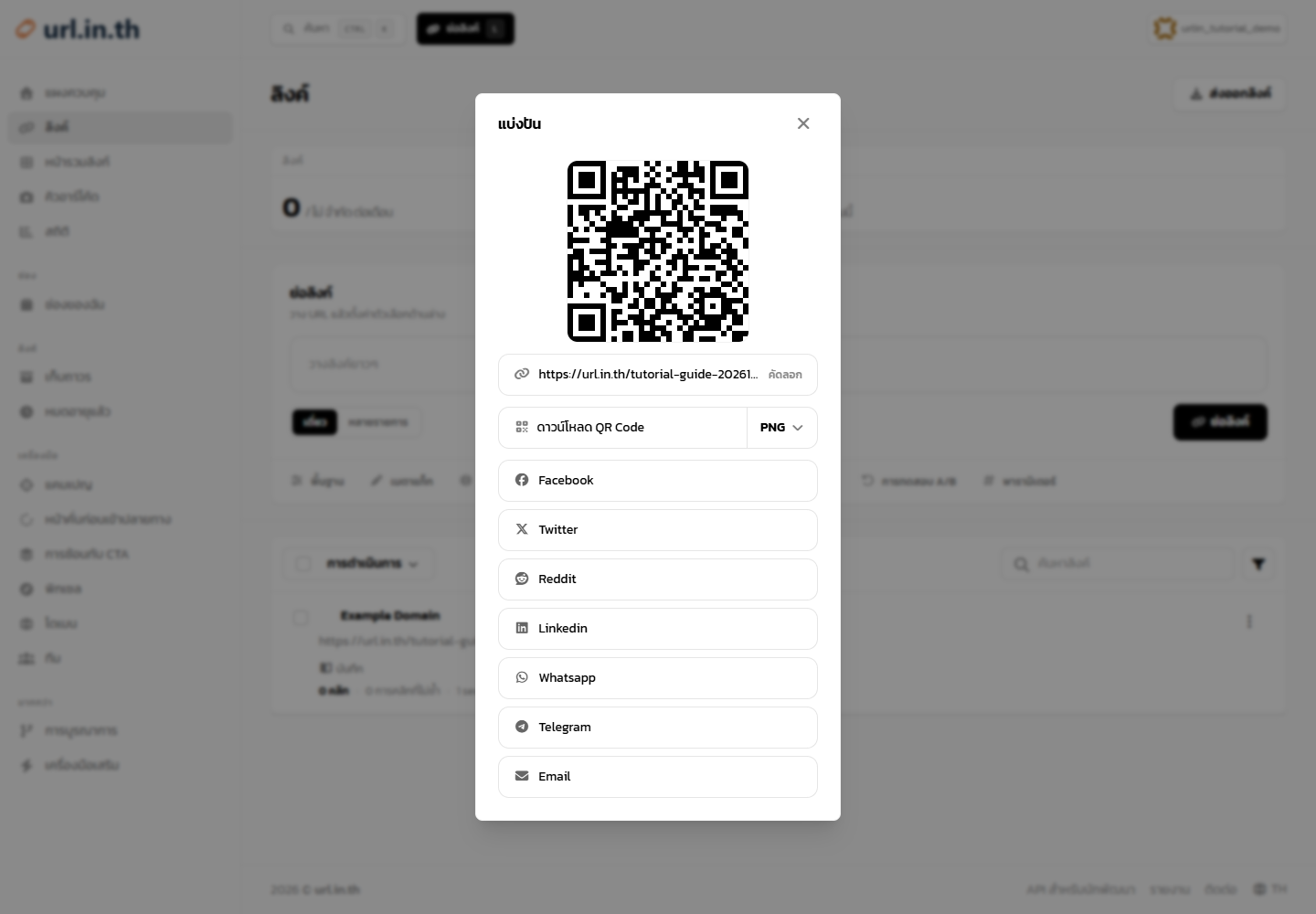
- คัดลอก: คัดลอกลิงก์สั้นไปวางในแชต เว็บไซต์ หรือโปรไฟล์ของคุณ
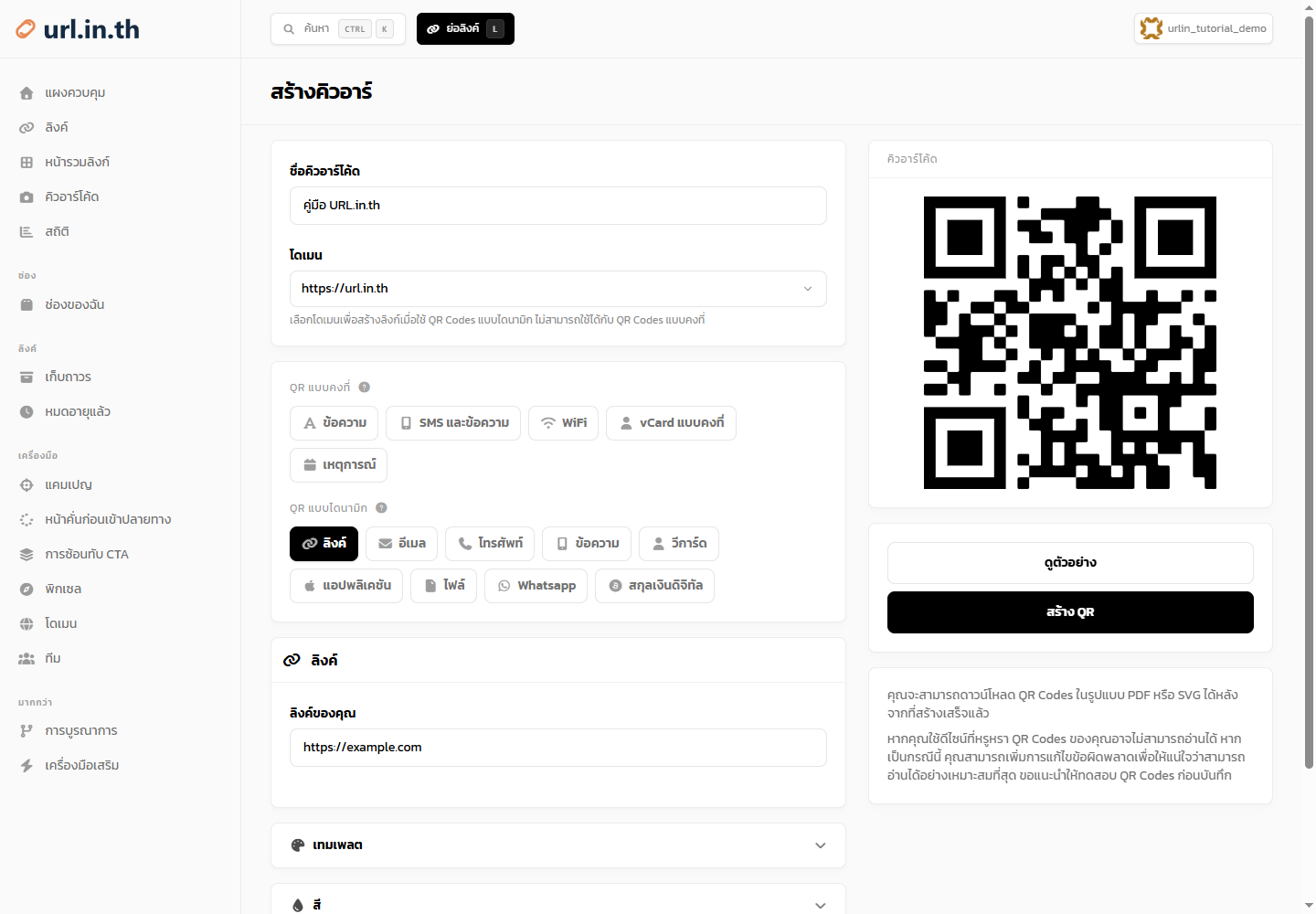
- ดาวน์โหลด QR Code: เลือกรูปแบบไฟล์จากช่องด้านขวา แล้วดาวน์โหลดโค้ดของลิงก์นั้น ทดสอบสแกนจากไฟล์ที่ดาวน์โหลดก่อนเผยแพร่
- ปุ่มเครือข่ายสังคมและอีเมล: เปิดช่องทางแชร์ที่เลือก โดยตรวจข้อความและผู้รับก่อนส่ง
- เครื่องหมาย ×: ปิดหน้าต่างแบ่งปันเพื่อกลับไปยังรายการลิงก์
QR Code ที่เห็นในภาพเชื่อมกับลิงก์ตัวอย่างของบัญชีสาธิต หากต้องการออกแบบสี รูปแบบ หรือโลโก้เพิ่มเติม ให้อ่าน บทความสร้าง QR Code ทีละขั้นตอน และ วิธีออกแบบให้สแกนง่าย
3. กลับมาจัดการลิงก์ที่สร้างไว้

ช่อง ค้นหาลิงก์ ใช้หางานที่ต้องการ ส่วนปุ่มรูปกรวยด้านขวาเปิดตัวกรองรายการ ไอคอนคัดลอกข้าง URL ใช้หยิบลิงก์เดิมไปแชร์อีกครั้งโดยไม่ต้องสร้างใหม่
เมนู สามจุด ของแต่ละรายการรวมคำสั่งที่ใช้กับลิงก์นั้น เช่น การแก้ไขหรือดูรายละเอียด เลือกคำสั่งที่ต้องการจากเมนูที่แสดงจริง หากเลือกช่องหน้าหลายรายการ เมนู การดำเนินการ จะใช้จัดการรายการที่เลือกพร้อมกัน ควรตรวจจำนวนและชื่อรายการก่อนยืนยันคำสั่งที่มีผลกับหลายลิงก์
ปุ่ม ส่งออกลิงก์ ด้านบนขวาเป็นทางเข้าการส่งออกข้อมูลตามตัวเลือกของระบบ หากต้องการเปลี่ยนปลายทาง ให้ใช้คำสั่งแก้ไขลิงก์เดิมและอ่าน วิธีรักษาลิงก์สั้นเดิมเมื่อเปลี่ยน URL ก่อนเปลี่ยนชื่อท้ายลิงก์หรือโดเมน
ก่อนส่งให้ผู้รับจริง ตรวจอะไรบ้าง
- เปิดลิงก์สั้นในหน้าต่างส่วนตัวของเบราว์เซอร์ เพื่อดูประสบการณ์ของคนที่ไม่ได้ล็อกอินบัญชีคุณ
- ตรวจว่าปลายทางตรงกับงาน รวมพารามิเตอร์และหน้าสินค้าหรือแบบฟอร์มที่ต้องการ
- ถ้ามีกฎกลุ่มเป้าหมาย รหัสผ่าน หรือวันหมดอายุ ให้ทดสอบเงื่อนไขเหล่านั้นด้วย
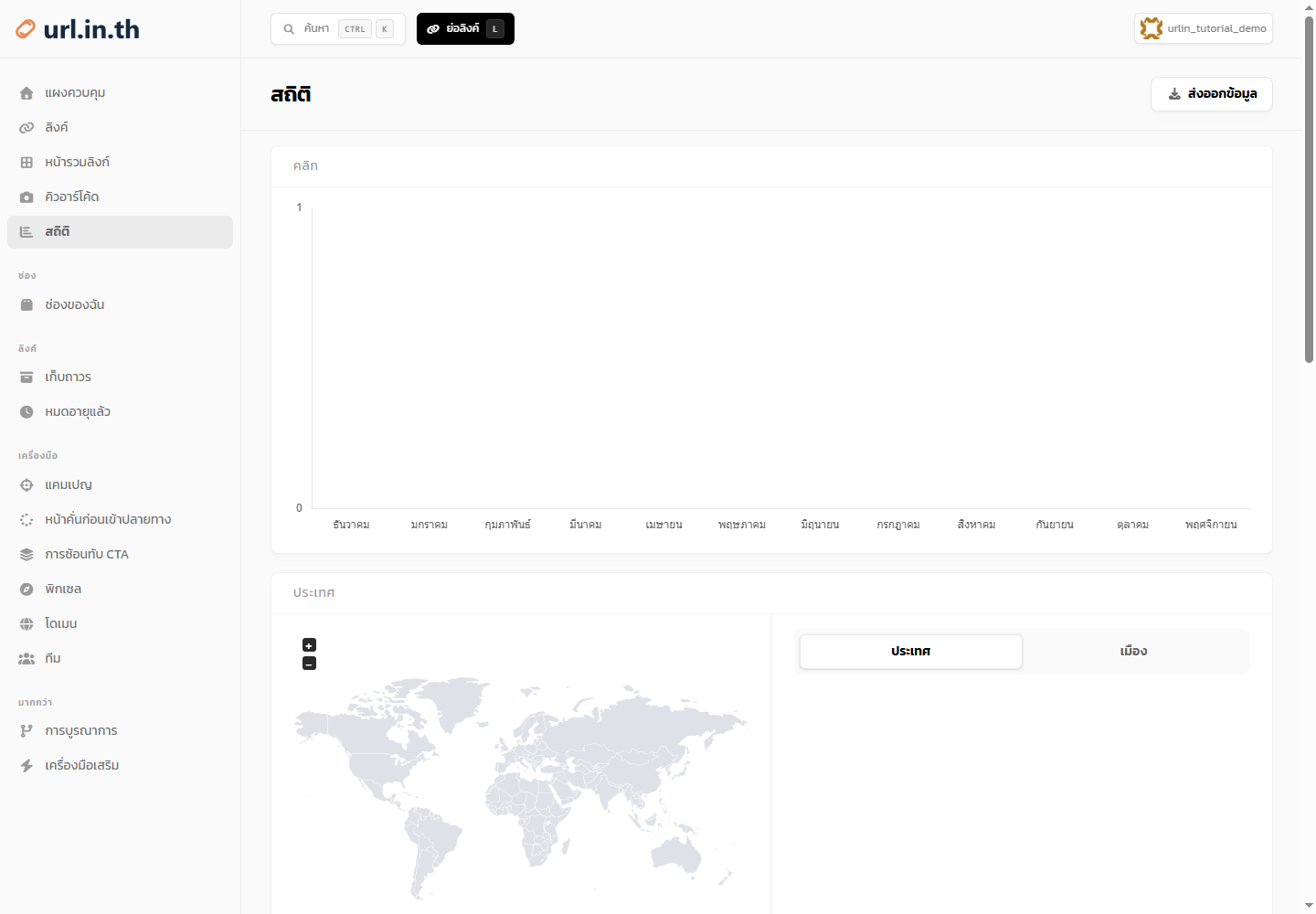
- หลังเริ่มเผยแพร่ ใช้ คู่มืออ่านสถิติลิงก์ เพื่อดูผลตามช่วงเวลาที่เหมาะสม
ถ้าลิงก์ยังเปิดไม่ได้ ให้ดู ขั้นตอนตรวจปัญหาลิงก์สั้น หรือ ติดต่อเรา พร้อม URL ที่พบปัญหาและข้อความผิดพลาด โดยไม่ส่งรหัสผ่านหรือ API Key