

ก่อนเลือกแพ็กเกจ ควรเริ่มจากงานที่ต้องทำและสิทธิ์ที่บัญชีมีอยู่แล้ว จากนั้นจึงตรวจรอบสมาชิกและยอดรวมในหน้าชำระเงิน บทความนี้อธิบายหน้าจอจริงของ url.in.th เพื่อช่วยให้คุณตรวจรายละเอียดได้ครบก่อนตัดสินใจ โดยไม่ถือว่าการเปิดหน้าชำระเงินเป็นการชำระสำเร็จ
ตรวจบัญชีและแพ็กเกจปัจจุบันก่อน
เข้าสู่ระบบด้วยบัญชีที่จะใช้บริการ แล้วเปิด การเรียกเก็บเงิน เพื่อตรวจแพ็กเกจและข้อมูลสมาชิกที่มีอยู่ หากคุณกำลังทำงานในทีม ให้เจ้าของบัญชีเป็นผู้จัดการส่วนนี้ เพราะสมาชิกทีมไม่ได้มีสิทธิ์ทางการเงินของเจ้าของโดยอัตโนมัติ การเข้าไม่ถึงหน้าบิลจึงไม่ใช่เหตุให้ซื้อแพ็กเกจอีกครั้งทันที
เมื่อทราบความต้องการแล้ว เปิด หน้าแพ็กเกจของบัญชี หรือ หน้าราคา เพื่อเปรียบเทียบคุณสมบัติที่แสดงจริง เช่น จำนวนลิงก์ สิทธิ์ API หรือเครื่องมือที่ต้องใช้ อย่าเลือกจากชื่อแพ็กเกจเพียงอย่างเดียว และอย่าใช้ตัวเลขในภาพตัวอย่างแทนราคาหรือสิทธิ์ที่แสดงในบัญชีขณะทำรายการ
รู้จักหน้าชำระเงิน

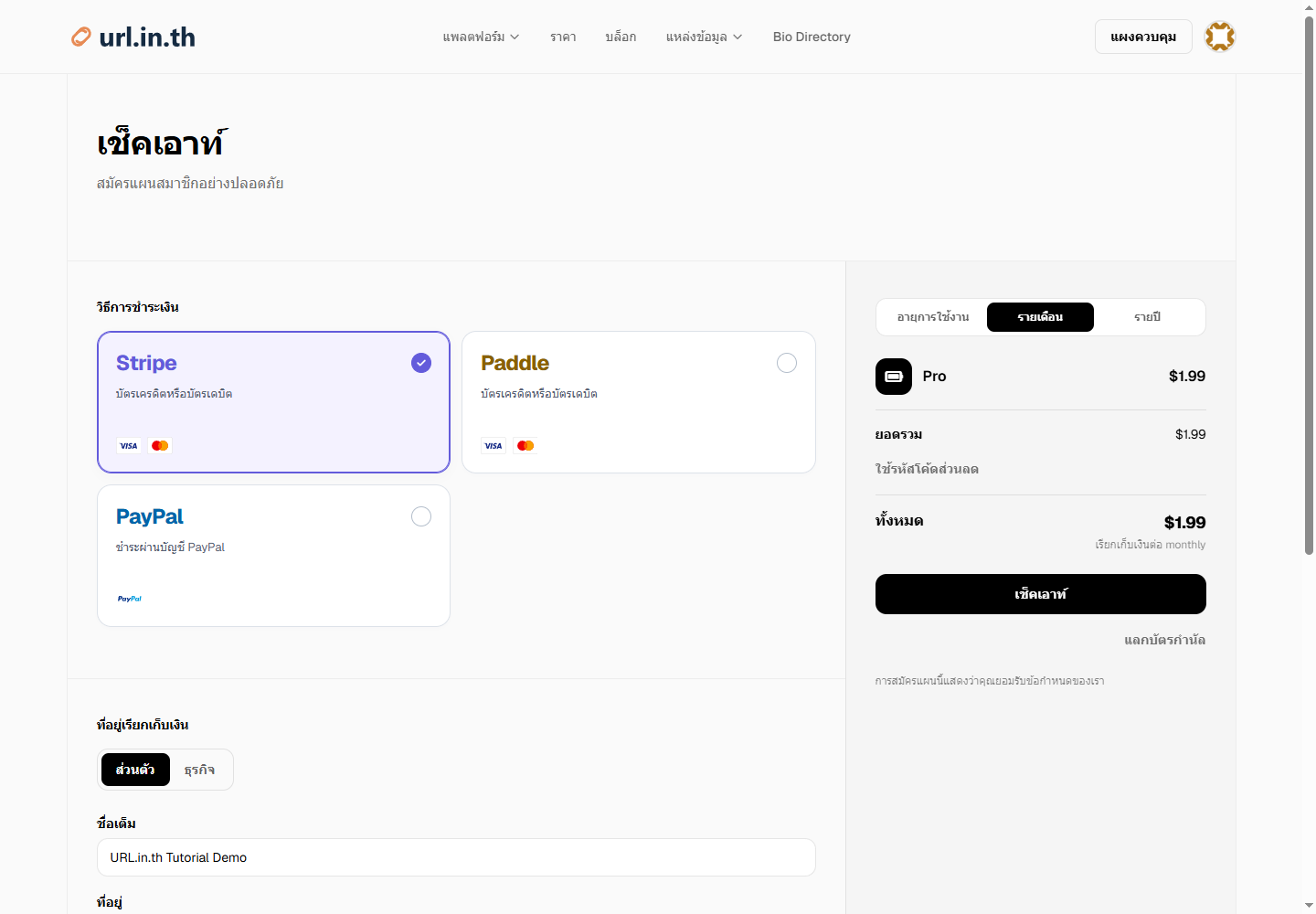
ภาพนี้เป็นตัวอย่างหน้าจอก่อนยืนยันชำระเงิน ใช้บัญชีสาธิตเพื่อแสดงตำแหน่งตัวเลือกและข้อมูลที่ต้องตรวจ ไม่ได้ทำรายการเรียกเก็บเงินจริง และไม่ได้ใช้ภาพนี้รับรองว่าการชำระผ่านผู้ให้บริการรายใดสำเร็จแล้ว ราคา รอบสมาชิก และวิธีชำระที่มีให้เลือกอาจเปลี่ยนได้ ให้ยึดหน้าสรุปของคุณในขณะทำรายการ
ในภาพมีหัวข้อ วิธีการชำระเงิน พร้อม Stripe, Paddle และ PayPal โดย Stripe กับ Paddle แสดงคำอธิบายบัตรเครดิตหรือบัตรเดบิต ส่วน PayPal แสดงการชำระผ่านบัญชี PayPal เลือกวิธีที่คุณต้องการและที่เว็บเปิดใช้งานอยู่ ไม่จำเป็นต้องลองทุกวิธีเพื่อให้ได้ผลลัพธ์
กรอกและตรวจรายละเอียดทีละส่วน
- ข้อมูลเรียกเก็บเงิน: เลือกส่วนตัวหรือธุรกิจตามข้อมูลของคุณ แล้วกรอกชื่อ ที่อยู่ เมือง รัฐหรือจังหวัด ประเทศ และรหัสไปรษณีย์ตามช่องที่จำเป็น ตรวจตัวสะกดก่อนส่ง
- รอบสมาชิก: ตรวจว่าตัวเลือกเป็นรายเดือน รายปี หรือรูปแบบอื่นที่หน้าจอเปิดให้ใช้ อย่าอ่านเฉพาะตัวเลขราคาโดยไม่ดูรอบที่เรียกเก็บ
- ส่วนลด: หากมีรหัส ใช้ช่อง ใช้รหัสโค้ดส่วนลด และตรวจผลหลังนำมาใช้ ต้องเห็นยอดส่วนลดหรือยอดรวมที่อัปเดตจริงก่อนยืนยัน
- ยอดสุดท้าย: ตรวจแพ็กเกจ สกุลเงิน ยอดรวม และรายการภาษีหรือค่าใช้จ่ายที่หน้าจอแสดง ถ้ามีข้อสงสัย ให้สอบถามก่อนกดปุ่ม
- ยืนยัน: อ่านเงื่อนไขที่เชื่อมไว้ แล้วเลือก เช็คเอาท์ เมื่อพร้อมทำรายการ จากนั้นทำตามขั้นตอนของผู้ให้บริการที่เลือก
คูปองอาจมีเงื่อนไข วันหมดอายุ หรือจำนวนครั้งที่ใช้ได้ หากระบบแจ้งว่ารหัสไม่ถูกต้อง อย่าคาดว่าส่วนลดจะถูกหักหลังชำระ คุณสามารถอ่าน คู่มือตรวจแพ็กเกจ คูปอง และเอกสารการชำระ เพื่อแยกดูข้อมูลแต่ละส่วนได้
ระหว่างทำรายการกับผู้ให้บริการ
หน้าต่างหรือขั้นตอนถัดไปอาจแตกต่างตามวิธีที่เลือก กรอกข้อมูลเฉพาะในหน้าของผู้ให้บริการที่คุณกำลังใช้งาน และทำขั้นตอนยืนยันของธนาคารหรือบัญชีด้วยตนเอง อย่าส่งรหัส OTP รหัสความปลอดภัยบัตร หรือรหัสผ่านให้ทีมงานช่วยทำแทน หากมีข้อผิดพลาด ให้อ่านข้อความและตรวจข้อมูลก่อนเริ่มใหม่ ไม่กดชำระซ้ำต่อเนื่องเพราะไม่เห็นการเปลี่ยนหน้าทันที
การเปิดหน้าต่างชำระเงิน กรอกอีเมล หรือเห็นรายการรอดำเนินการ ไม่ได้ยืนยันว่าระบบได้รับเงินแล้ว ตรวจสถานะสำเร็จหรือหลักฐานรายการจากผู้ให้บริการให้ชัดเจนก่อน แล้วเก็บเลขอ้างอิงไว้ในที่ส่วนตัว
กลับมาตรวจสิทธิ์หลังชำระ
- กลับสู่บัญชีเดิมและเปิด การเรียกเก็บเงิน
- ตรวจชื่อแพ็กเกจ วันสิ้นสุดสิทธิ์ และประวัติรายการที่ปรากฏ ไม่ใช้เพียงอีเมลแจ้งเตือนฉบับเดียวเป็นตัวตัดสิน
- หากมีรายการและปุ่มดูเอกสาร ให้เปิดตรวจเลขอ้างอิง ยอด สกุลเงิน และวันที่ให้ตรงกับรายการที่ต้องการ
- หากข้อมูลยังไม่ตรงหลังโหลดใหม่ ให้ติดต่อทีมงานพร้อมหลักฐานที่ปิดบังข้อมูลอ่อนไหว แทนการชำระซ้ำเพื่อบังคับให้แพ็กเกจเปลี่ยน
ขอความช่วยเหลือโดยไม่เปิดเผยข้อมูลลับ
เมื่อหน้าชำระเงินไม่เปิดหรือสถานะไม่ตรง ให้บอกวิธีชำระที่เลือก วันและเวลาพร้อมเขตเวลา ชื่อแพ็กเกจ รอบสมาชิก และข้อความผิดพลาด หากทำรายการแล้ว ให้เพิ่มเลขอ้างอิง ยอดและสกุลเงิน ส่งผ่าน หน้าติดต่อเรา โดยปิดบังหมายเลขบัตรเต็มและข้อมูลส่วนตัวที่ไม่จำเป็น
อ่านขั้นตอนแยกอาการได้ที่ แก้ปัญหาหน้าชำระเงิน บทความนี้เป็นคู่มือใช้งานหน้าจอ ไม่เปลี่ยนเงื่อนไขการยกเลิก การคืนเงิน หรือการปรับสิทธิ์ของแพ็กเกจ หากยังไม่แน่ใจว่าต้องใช้คุณสมบัติใด ลองเริ่มจาก ย่อลิงก์ หรือ สร้าง QR Code แล้วประเมินจากงานจริงของคุณ